Как подготовить макет к печати: чек-лист перед типографией
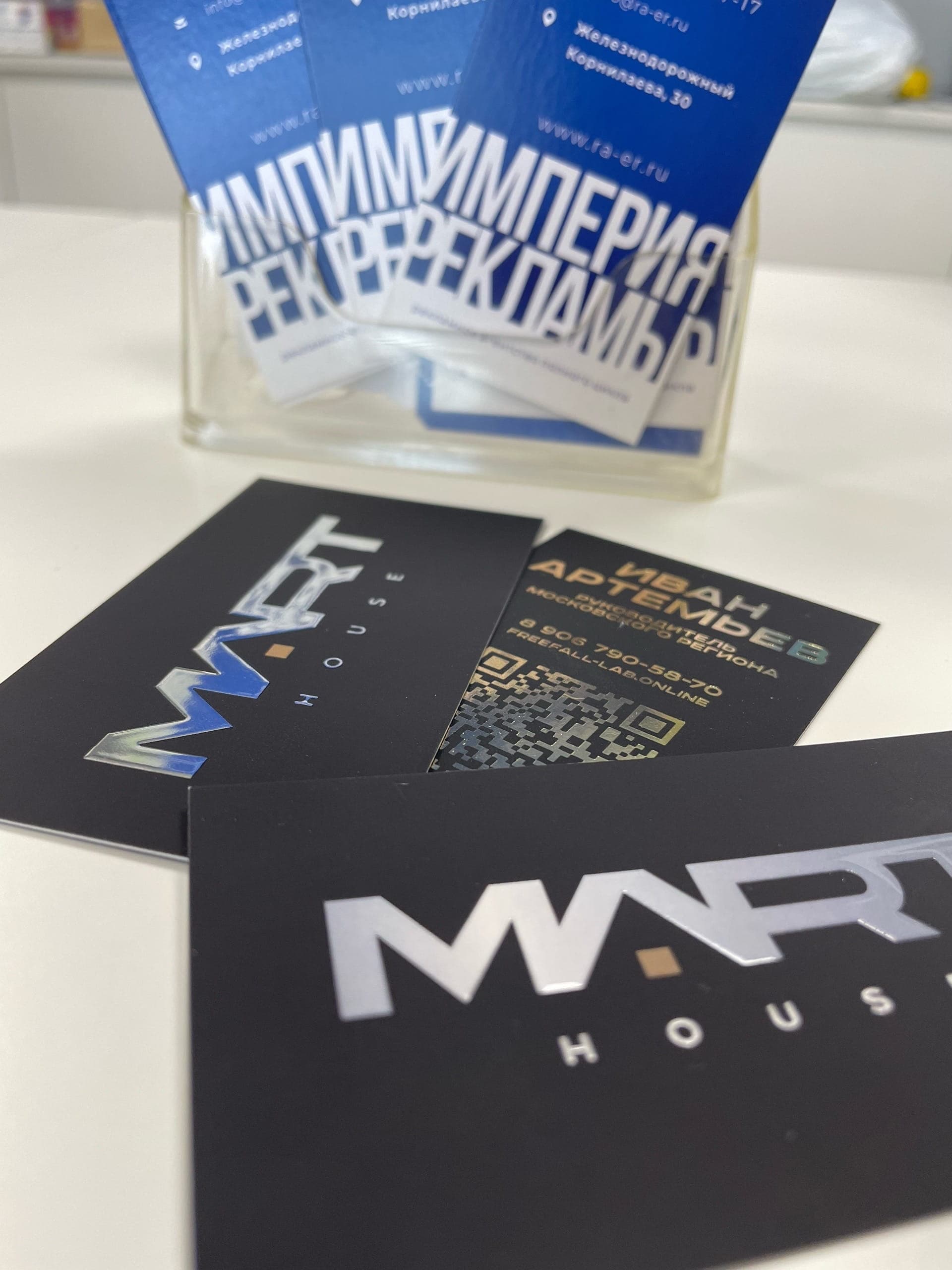
Макет с ошибкой в цветовой модели или без вылетов под обрез — частая причина, по которой типография возвращает файл на доработку. Разбираемся, какой формат файла принимают в печать, почему CMYK вместо RGB, зачем нужны вылеты 2,5 мм и что означает перевод текста в кривые. Чек-лист подходит и для визиток с буклетами, и для баннеров с постерами — базовые требования к файлу здесь одни и те же.
Формат файла: векторная графика, а не JPG
Типографии принимают макеты в векторных форматах — .ai (Adobe Illustrator), .cdr (CorelDRAW) или .pdf с сохранёнными векторными объектами. Растровые файлы вроде .jpg или .png для печати не годятся: при увеличении до реального размера изделия картинка теряет резкость, а тонкие линии и текст размываются.
Если макет разрабатывает не дизайнер, а вы сами в графическом редакторе, держите в голове всю цепочку: файл создаётся в векторе, проходит цветоделение и вылеты и только потом уходит в печать. Когда макетом занимается дизайнер, эти требования он обычно закладывает сразу — но проверить стоит в любом случае, особенно если файл изначально делали не для печати, а, например, для сайта или соцсетей.
Единицы измерения — миллиметры, а не пиксели
Рабочий холст в графическом редакторе создавайте в миллиметрах или сантиметрах, а не в пикселях. Пиксель — величина экранная и без привязки к разрешению однозначно не переводится в реальный размер: макет, который на экране выглядел нужного размера, на печати может оказаться и крупнее, и мельче задуманного. Указывайте точный физический размер изделия сразу при создании документа — например, визитка 90×50 мм, баннер 3×2 м, буклет формата А4.
CMYK вместо RGB — иначе цвета исказятся
Экран монитора собирает цвет из красного, зелёного и синего света (RGB), а печатная машина наносит на материал голубую, пурпурную, жёлтую и чёрную краски (CMYK). Это два разных физических способа получения цвета, и палитры между собой не совпадают: часть ярких оттенков RGB — насыщенные синие, зелёные, оранжевые — в CMYK попросту недостижима и печатается более приглушённой.
Если отправить в типографию макет в RGB, растровый процессор всё равно переведёт его в CMYK автоматически — но результат может заметно отличаться от того, что было видно на экране. Переведите цвета в CMYK сами, до отправки файла, и посмотрите, не «поплыли» ли оттенки логотипа или фирменные цвета.
Это особенно важно для визиток и буклетов с фирменными цветами: если логотип должен точно совпадать с брендбуком, сверить оттенок в CMYK стоит заранее, а не после того, как тираж уже напечатан.
[ФОТО: цветовые палитры RGB и CMYK рядом друг с другом, с образцами оттенков, которые выглядят по-разному на экране и в печати] [ALT: разница цветов RGB и CMYK при подготовке макета к печати]
Вылеты под обрез — 2,5 мм с каждой стороны
К обрезному размеру макета — тому, что указан в заказе, — добавьте по 2,5 мм вылета с каждой стороны. Все фоновые изображения, заливки и элементы, которые должны доходить до края готового изделия, обязаны заходить в эту область вылета, а не заканчиваться ровно по линии реза.
Причина простая: при резке тиража нож режущей машины физически не проходит идеально по одной линии на всех листах — возможен разброс в доли миллиметра. Без вылета в этом месте на готовом изделии появится тонкая белая полоса. Особенно заметно это на баннерах, постерах и другой широкоформатной печати, где полотно кроят на крупные форматы, и даже небольшая погрешность видна с расстояния.
Текст в кривых, если правка больше не нужна
Если в готовом файле остаётся текст, набранный шрифтом, — на компьютере в типографии этого шрифта может не оказаться. Программа вёрстки в таком случае либо предупредит об отсутствующем шрифте, либо незаметно заменит его на похожий системный — и текст «поедет»: изменится ширина букв, межстрочные интервалы, а иногда и переносы строк.
Если правки в тексте больше не планируется, переведите все текстовые блоки в кривые — в Illustrator это Text → Create Outlines, в CorelDRAW — команда «Преобразовать в кривые». После этого буквы становятся обычными векторными контурами, независимыми от установленных на компьютере шрифтов, и макет выглядит одинаково на любом устройстве.
Сложные эффекты — растрируйте на 300 dpi
Тени, прозрачности, градиентные сетки, размытия и свечения — эффекты, которые растровый процессор печатной машины иногда обрабатывает нестабильно, особенно если таких объектов в макете много. Чтобы не рисковать сбоем при выводе на печать, растрируйте подобные элементы заранее, с разрешением 300 dpi — это стандартное разрешение для качественной печати, при котором глаз не различает отдельные точки на обычном расстоянии просмотра.
Если сомневаетесь в макете
Не всегда есть время разбираться в цветоделении и вылетах самостоятельно — особенно если макет нужен один раз, а не на постоянной основе. В «Империи Рекламы» дизайн, предпечатная подготовка и печать идут в одном цикле: макет сразу готовят с учётом требований печати, а перед запуском тиража его дополнительно проверяют на производстве. Посмотреть примеры готовых макетов и напечатанной продукции можно в портфолио, а обсудить конкретный проект — через контакты агентства.
Пять пунктов чек-листа стоит держать под рукой при отправке любого файла в печать: векторный формат вместо растрового, миллиметры вместо пикселей, CMYK вместо RGB, вылеты 2,5 мм с каждой стороны, текст в кривых и растрирование сложных эффектов на 300 dpi. Проверка макета перед отправкой обычно экономит время, которое иначе ушло бы на доработку файла и повторную печать тиража.